

Wie wäre es mit einem digitalen Bilderrahmen, der automatisch erkennt, wer davorsteht – und genau die passenden Fotos zeigt? Klingt nach Science-Fiction? Ist es aber nicht.
In dieser Artikelserie zeige ich dir Schritt für Schritt, wie du mit günstigen (oft ausrangierten) Elektronikteilen einen smarten DIY-Bilderrahmen mit Gesichtserkennung baust. Perfekt für lange Winterabende, Bastler, Technikfans und alle, die mehr aus ihren Fotos machen wollen.
In diesem ersten Teil dreht sich alles um die notwendige Hardware: Vom alten Laptop-Display über den IKEA-Bilderrahmen, bis hin zum Raspberry Pi.
Warum überhaupt ein smarter Bilderrahmen?
Vielleicht kommt dir das bekannt vor: Tausende Fotos lagern auf deinem Smartphone oder deiner Festplatte. Der Vorsatz, endlich mal Bilder aufzuhängen, scheitert an der Auswahl. Die Wand ist sowieso zu klein.
Und dann gibt es noch den Geschmack der anderen Familienmitglieder. Deine Lieblingsfotos sind nicht automatisch die deiner Frau. Und was den Kindern gefällt, willst du dir vielleicht auch nicht dauerhaft ins Wohnzimmer hängen.

Allen gerecht werden? Eigentlich unmöglich.
Oder … vielleicht doch?
Die Idee: Fotos, die sich dem Betrachter anpassen
Als Fotograf und Informatiker kam mir irgendwann ein Gedanke: Was wäre, wenn ein Bilderrahmen erkennt, wer ihn anschaut – und daraufhin automatisch die passenden Fotos zeigt?
-
Meine Frau sieht ihre schönsten Urlaubsfotos. Im Sommer Strand, im Winter Schnee
-
Ich bekomme meine liebsten Landschaftsaufnahmen präsentiert
-
Und die Kinder? Die sehen ihren gewohnten Social-Media-Content
Genau mit dieser Vision im Kopf habe ich mich auf die Suche nach einer Lösung gemacht. Das Motto war schnell klar: Do it yourself (DIY).
Die Zutaten – Diese Hardware brauchst du
1. Ein alter (Laptop-) Monitor
Die wichtigste Zutat ist ein Display, das später deine Lieblingsfotos anzeigen soll.
Hast du vielleicht noch einen alten Laptop herumliegen, der nicht mehr gebraucht wird? Falls nicht: Frag im Freundeskreis oder auf Arbeit nach. Bei uns wurden gerade mehrere alte Rechner ausgemustert, weil sie die Anforderungen von Windows 11 nicht mehr erfüllen.
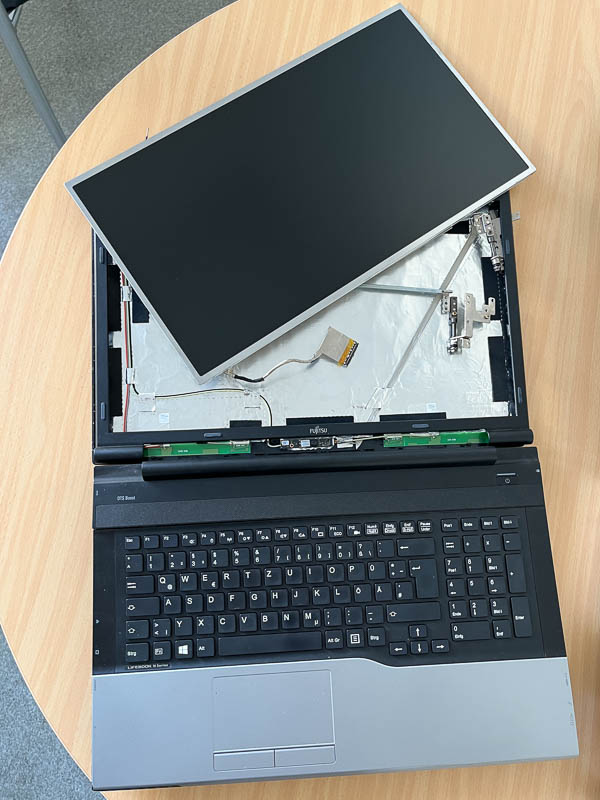
Einer davon hat dieses Projekt überhaupt erst angestoßen: Ein rund 10 Jahre alter Fujitsu-Laptop, mit einem schönen großen 17-Zoll-Display. Ein paar Schrauben später war das Display aus dem Gehäuse befreit – bereit für ein zweites Leben.
2. Das passende Controller Board
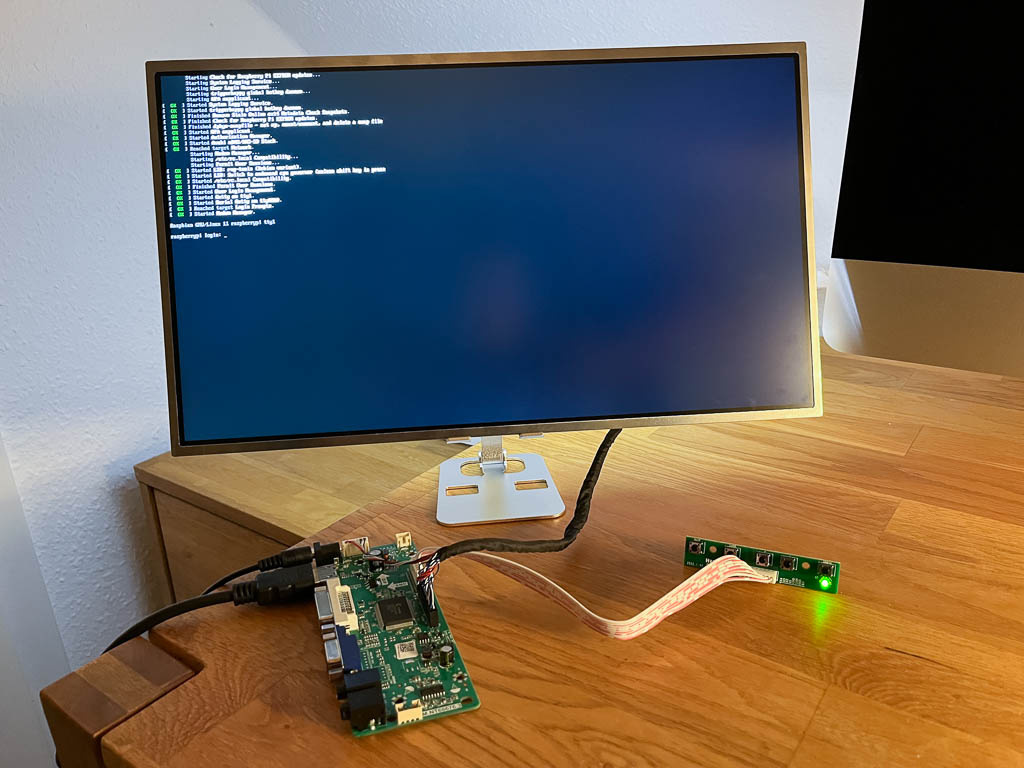
Damit der Bildschirm ohne den Rest des Laptops funktioniert, brauchst du ein sogenanntes Controller Board. Es übernimmt die Stromversorgung und sorgt für die nötigen Videoeingänge (HDMI, VGA, DVI).
Das Gute: Diese Boards gibt es für wenige Euro im Internet.
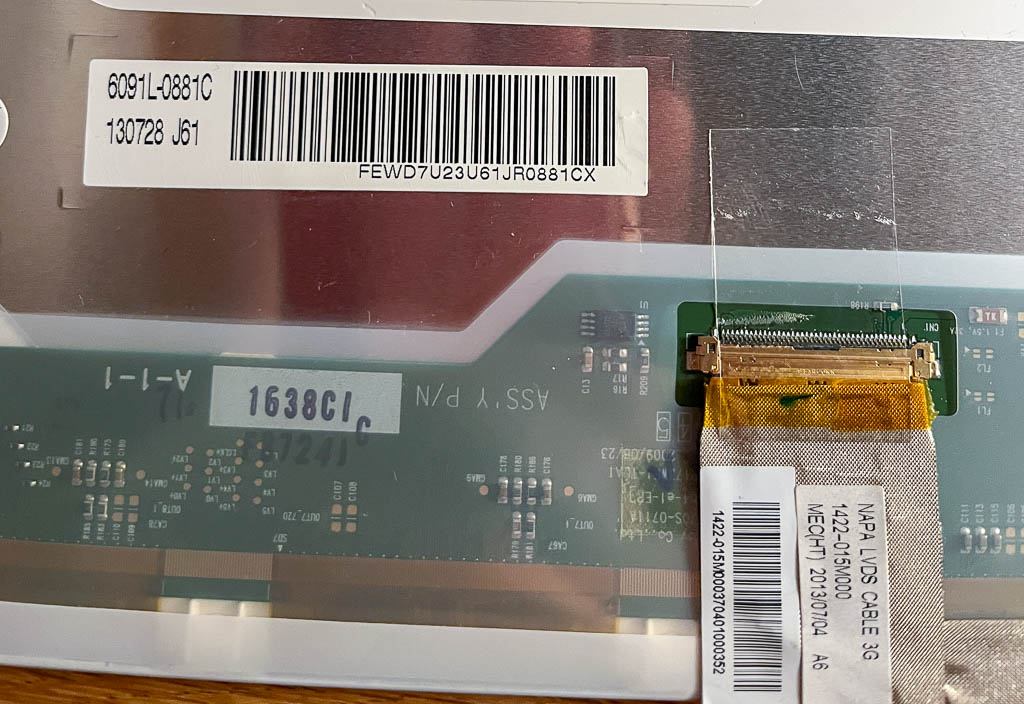
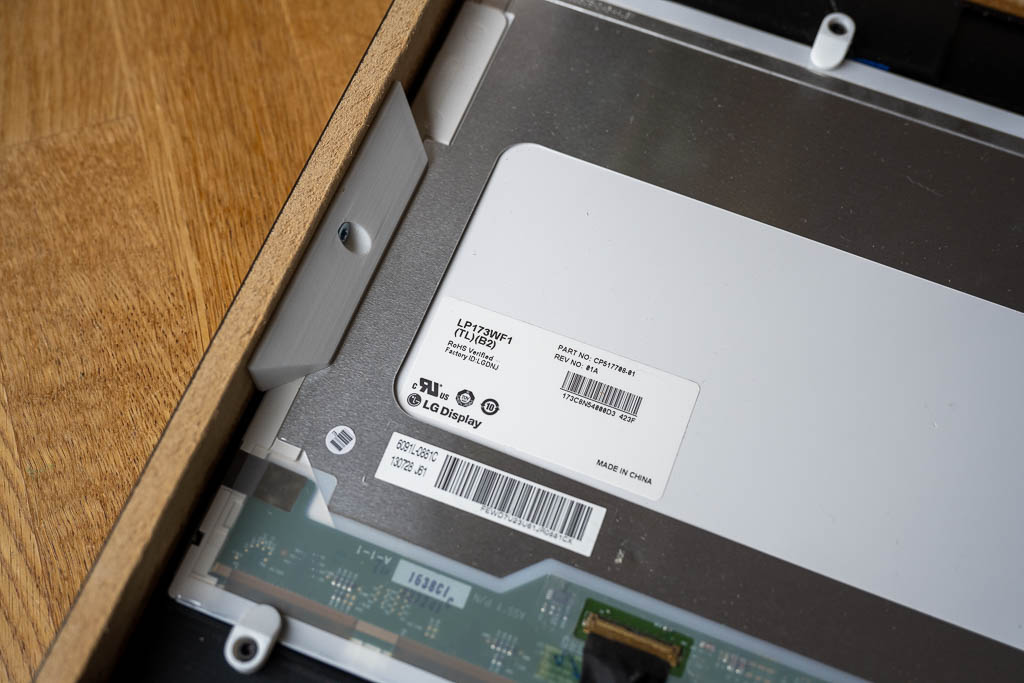
Wichtig ist nur, die exakte Modellbezeichnung des Displays zu kennen. Die findest du fast immer auf der Rückseite des Panels. In meinem Fall: LG LP173WF
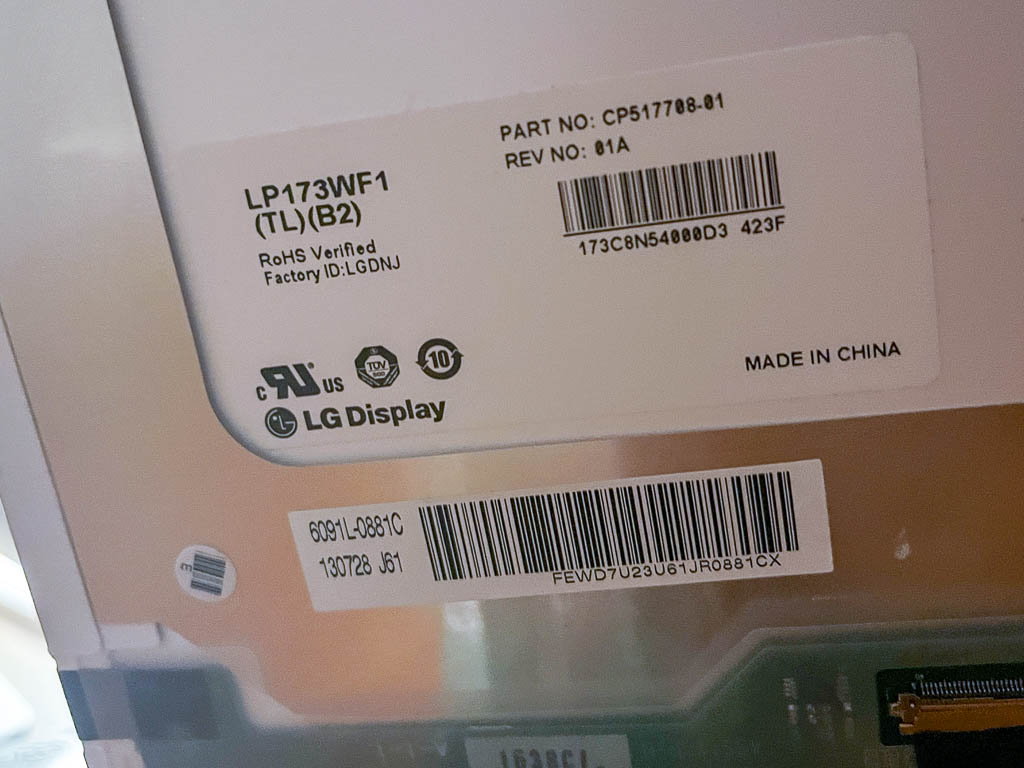
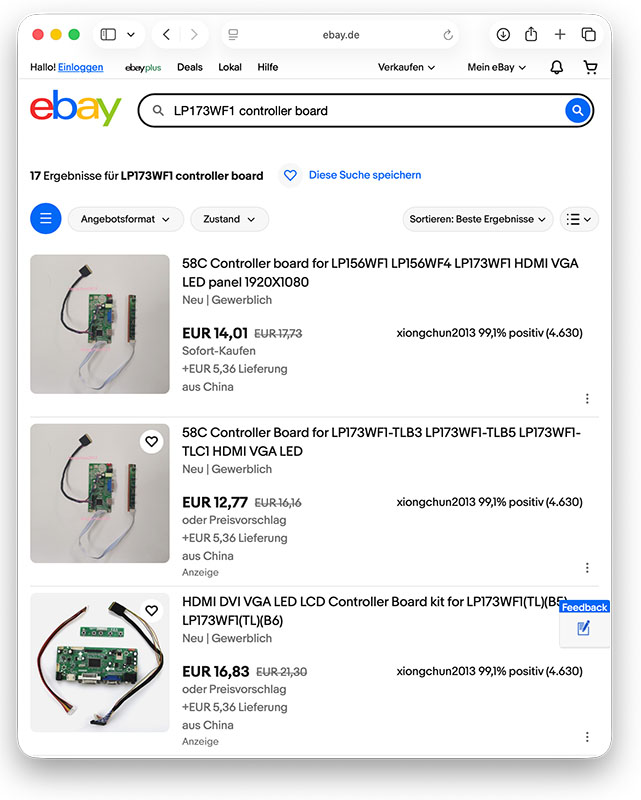
Nun einfach die Typnummer bei eBay oder einem anderen Marktplatz eingeben – bestellen – fertig.
Nach ein paar Tagen kam das Board per Post. Sieht unspektakulär aus, kann aber alles, was wir brauchen.
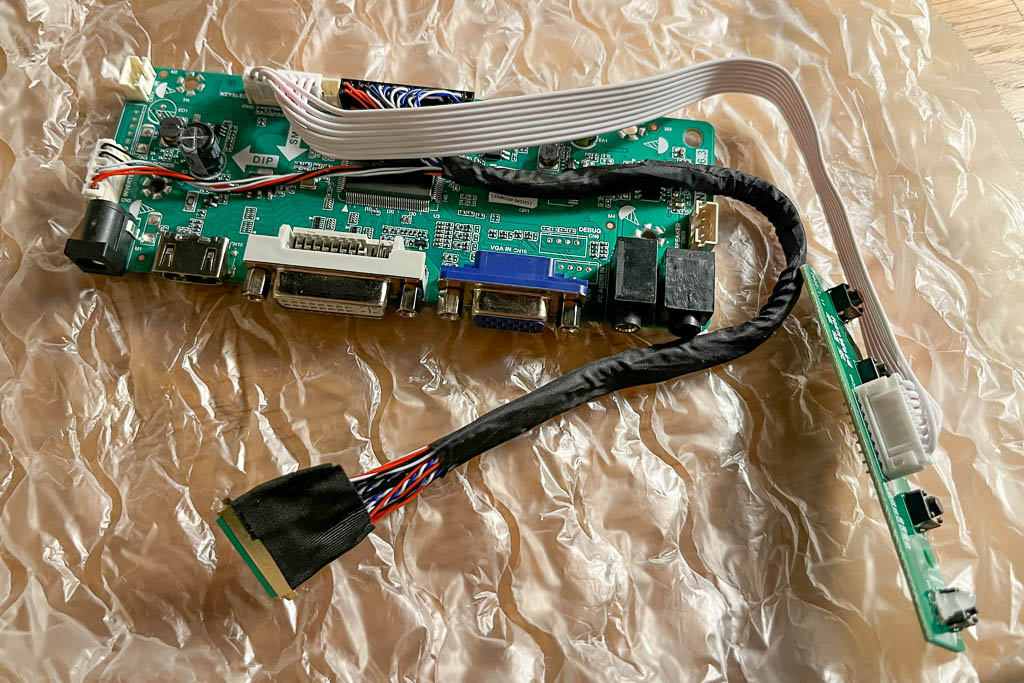
Der Anschluss ist simpel:
-
Altes Flachbandkabel am Display abziehen
-
Neues Kabel vom Controller Board einstecken
Anschließend noch ein 12V-Netzteil (2A) anschließen. Ich habe dafür ein altes Netzteil einer FritzBox verwendet – funktioniert perfekt.
Damit ist der Laptop-Monitor wieder voll einsatzfähig und lässt sich per HDMI an einen Computer anschließen.
3. Raspberry Pi inkl. Kamera
Damit später die Fotos angezeigt und Gesichter erkannt werden können, braucht es einen kleinen Computer. Hier kommt der Raspberry Pi ins Spiel. Er ist winzig klein (Kreditkartengröße), sehr stromsparend und liegt preislich bei ca. 70 €. 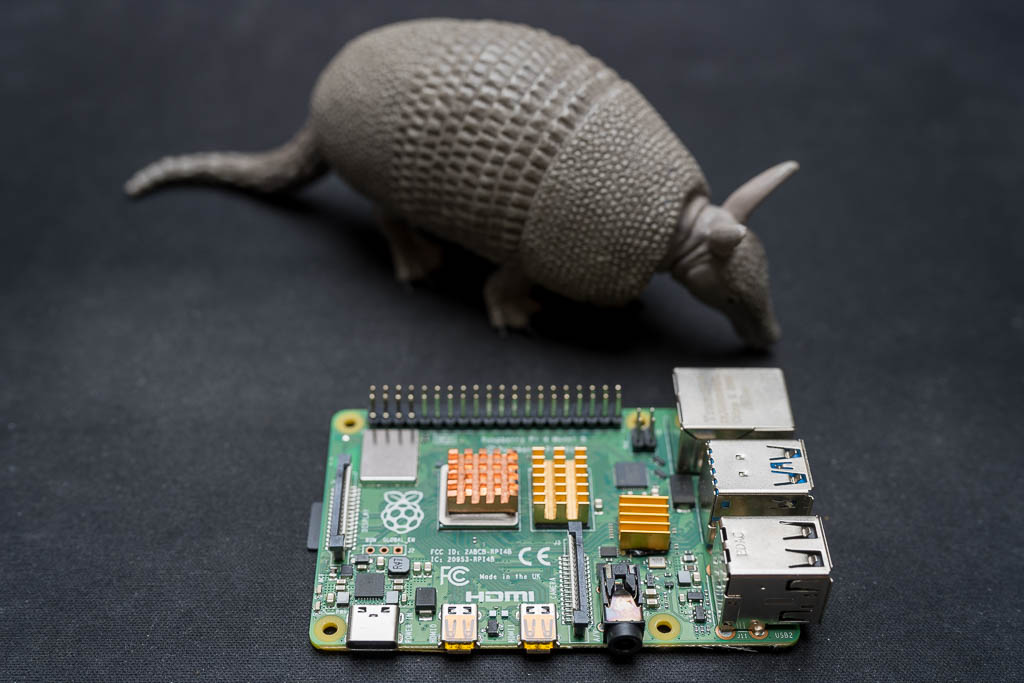
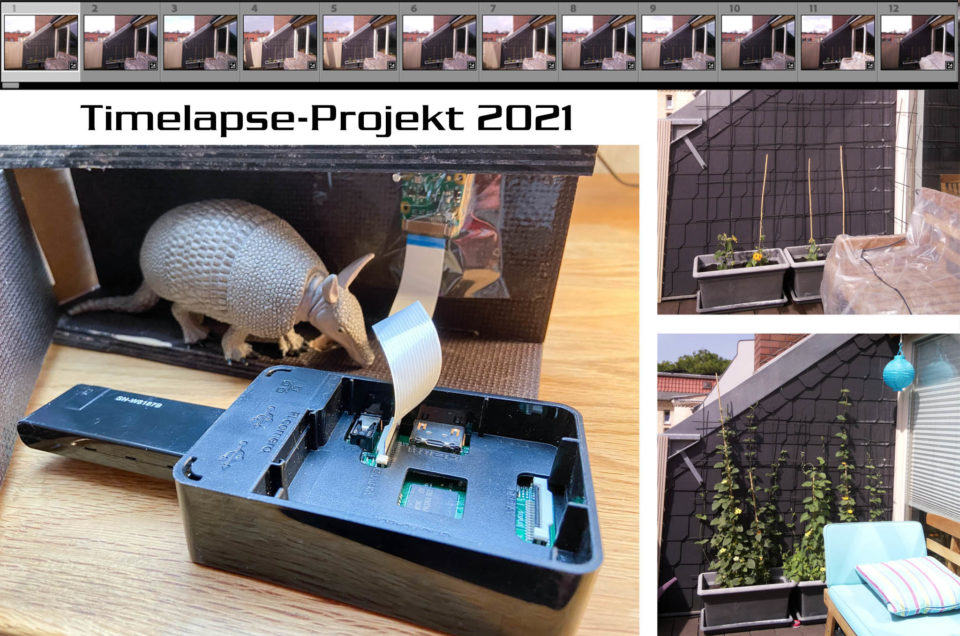
Ich habe den Raspberry Pi 4 und die Raspberry Pi Camera 2 verwendet, die ich bereits für mein 6-monatiges Zeitraffer-Projekt genutzt habe.
Der Raspberry Pi hat einen Anschluss für eine Micro-SD-Karte, auf dem sowohl das Betriebssystem als auch die Fotos gespeichert werden können. Über WLAN kannst du jederzeit neue Bilder hinzufügen – ganz ohne Kabel.
4. Ein IKEA-Bilderrahmen als Gehäuse
Jetzt braucht der Monitor nur noch das passende Zuhause.
Ich habe mich für einen IKEA-Bilderrahmen (RIBBA-Serie) in 30×40 cm entschieden (7,99 €). Er bietet genug Tiefe für Display & Elektronik, hat ein schlichtes Design und ist leicht zu bearbeiten.
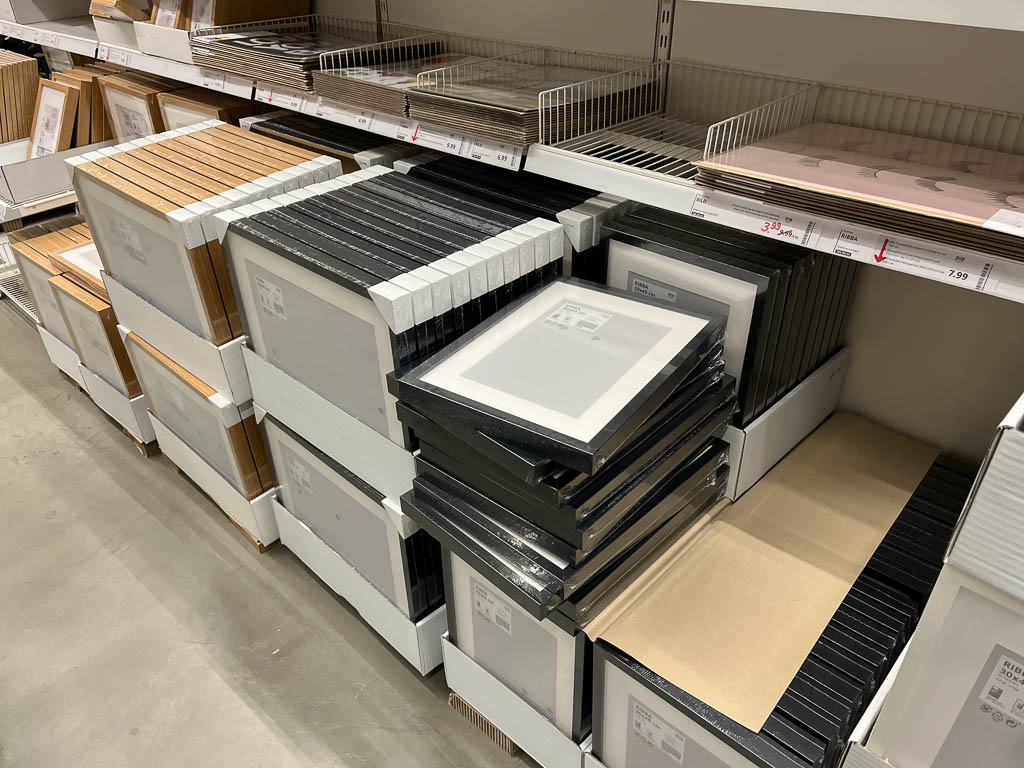
Doch wie kommt der alte Monitor in den Bilderrahmen? Das Passepartout wollte ich unbedingt behalten, weil der Bildschirm sonst zu klein für den Rahmen gewesen wäre.
Meine erste Idee: Holzplatten und viel Gefummel. Doch dann habe ich mir lieber professionelle Unterstützung auf Arbeit geholt.
5. Maßgeschneiderte Halterungen aus dem 3D-Drucker
Nicki, der mir bereits mein Gürteltierlogo entworfen hat, war auch diesmal zur Stelle. Ein echter Zauberkünstler. Bewaffnet mit seinem 3D-Drucker hat er mir kurzerhand ein passgenaues Passepartout gedruckt.
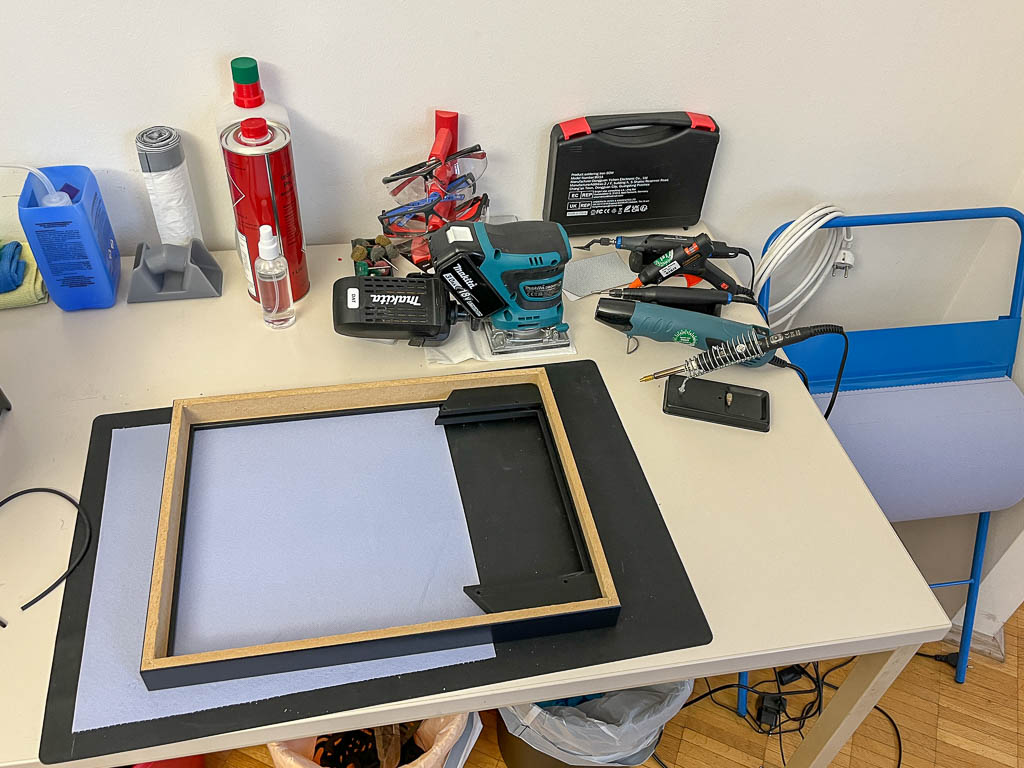
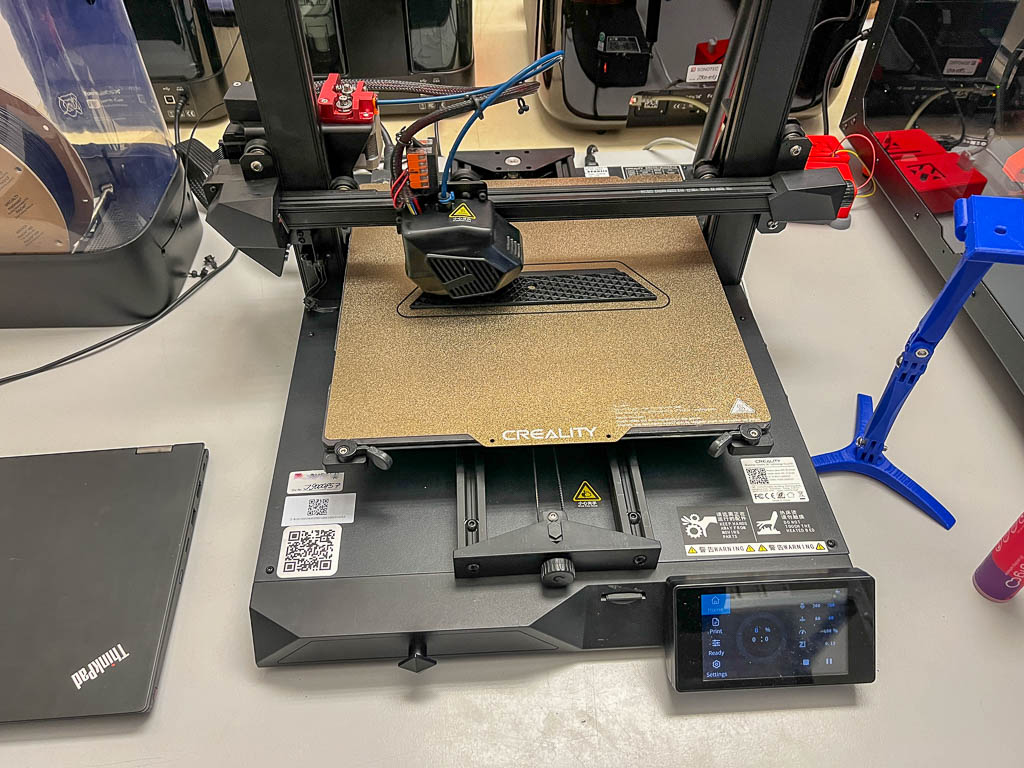
Sogar mit Aussparung für die kleine Kamera, die später montiert wird und für die Gesichtserkennung notwendig ist.
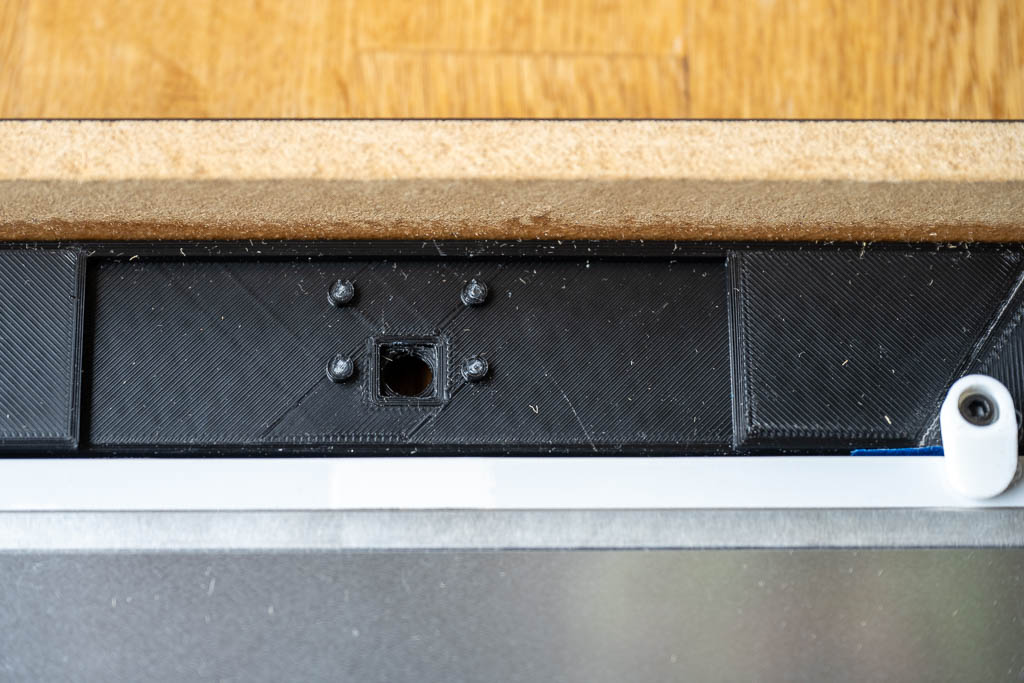
Kurz anprobiert.
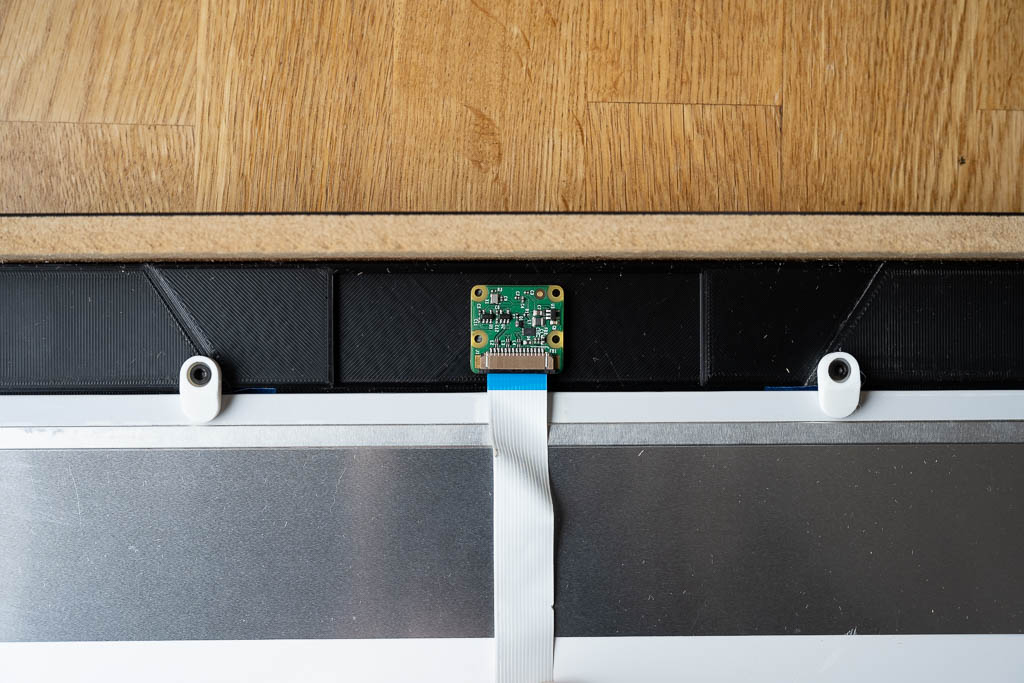
Passt perfekt!
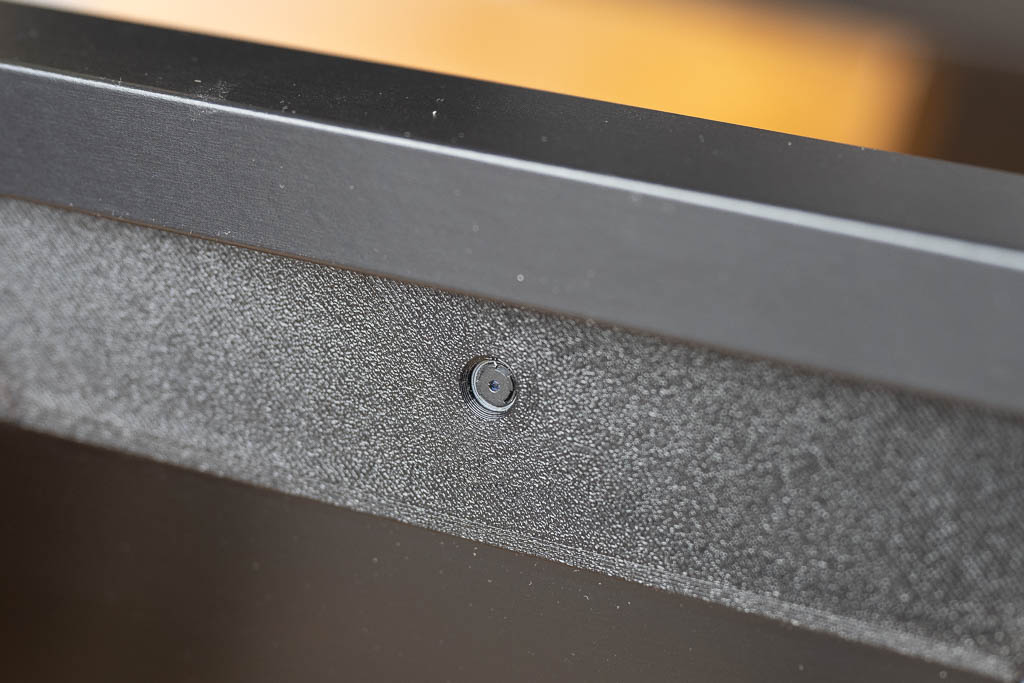
Zusätzlich wurden kleine weiße Kunststoff-Klemmen gedruckt, mit denen das Display, das Controller Board und der Raspberry Pi sauber und sicher im Rahmen befestigt werden.
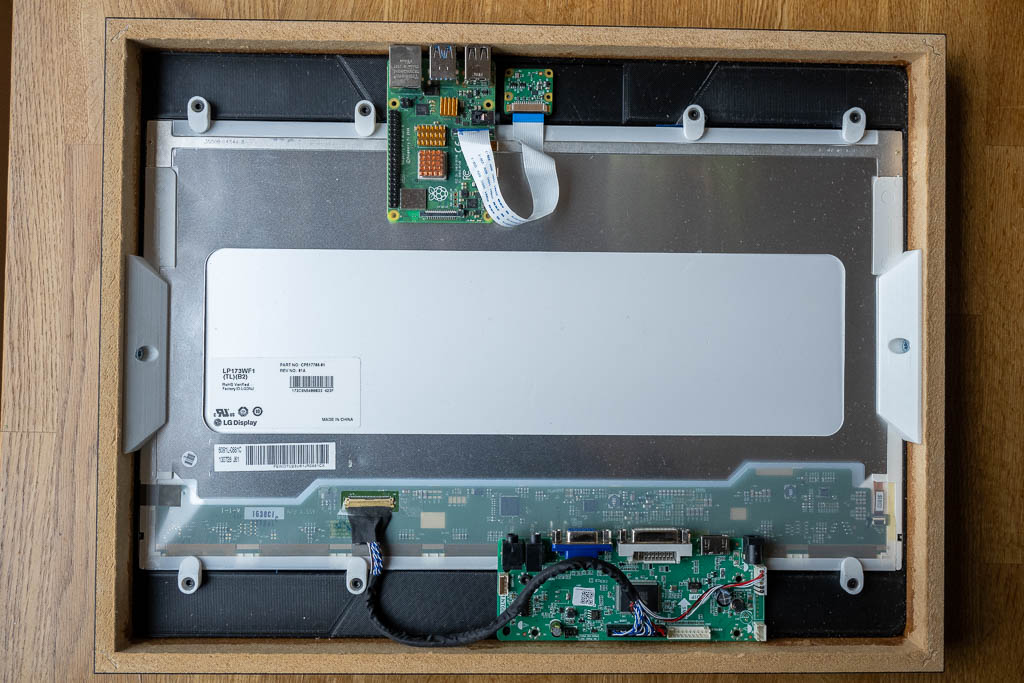
Das Ergebnis: Ein voll funktionsfähiger digitaler Bilderrahmen, von außen kaum von einem normalen Rahmen zu unterscheiden.
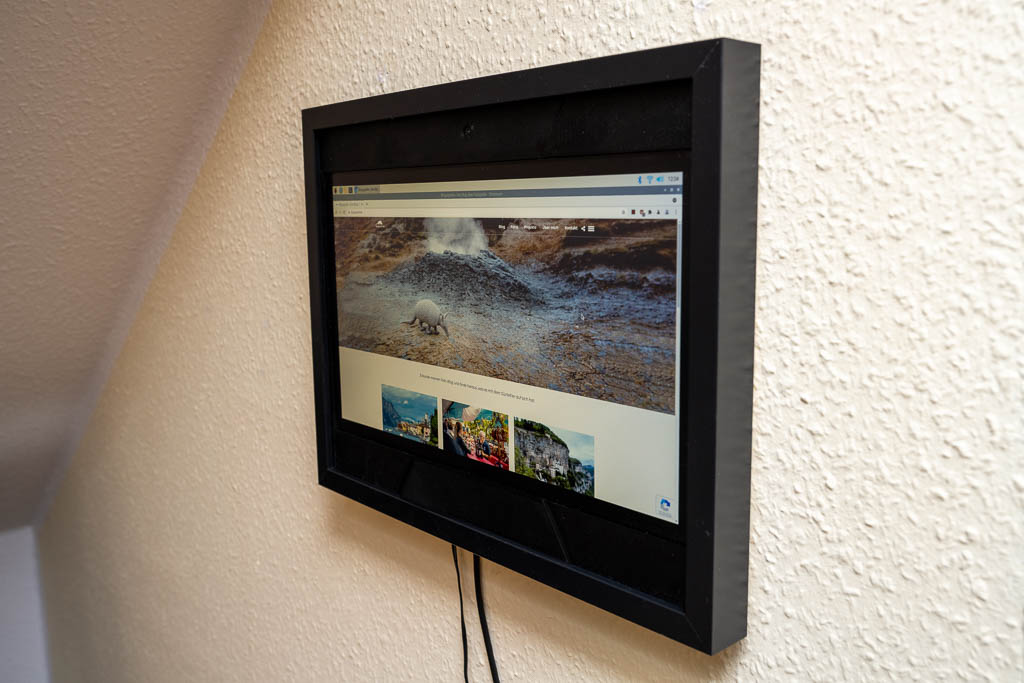
Damit ist die Hardware abgeschlossen. Der Bilderrahmen funktioniert, der Bildschirm läuft – jetzt fehlt nur noch die Software.
Ausblick: Teil 2 – Die Software
Im zweiten Teil zeige ich dir die:
-
Installation vom Betriebssystem (Raspberry Pi OS)
-
Einrichtung von Python & OpenCV zur Gesichtserkennung
- und ein kleines Script (mit Hilfe von ChatGPT), was automatische Foto-Diashows je nach Betrachter anzeigt
Wenn dich das Projekt interessiert, dann abonnier gern meinen Blog, damit du Teil 2 nicht verpasst.

Das könnte dich auch interessieren
4 Kommentare
Das ist ja mal ein tolles Projekt. Da soll mal noch einer sagen, dass Bilder gedruckt werden müssen. Quatsch bei Seite, drucken ist immer noch wunderschön, aber so ein digitaler Bilderrahmen hat durchaus seine Vorteile.
Ich bin gespannt auf deinen nächsten Blogpost zur Software.
Beste Grüße und ein gesundes neues Jahr noch 🙂
Hey Thomas, bin zufällig über den DJI-Test auf dein Blog gestossen und hab grad Artikel für Artikel weitergelesen. Bin schon gespannt auf den zweiten Teil, überlege mir schon länger mal so einen digitalen Bilderrahmen zu bauen. Die Idee mit der Gesichtserkennung klingt spannend, das würde meine Familie sicher auch feiern. Kann bei dir dann jeder seine Foto/Inhalte selber festlegen?
Schöne Grüße aus Österreich, Martin
Hallo Martin,
schön dass du den Weg durch die Weiten des Internets auf meinen Blog gefunden hast!
Mit der Gesichtserkennung funktioniert es so, dass man einmalig jedes Familienmitglied mit ca. 6-10 „Gesichtsfotos“ anlernen muss. Anschließend wird die Person vom Bilderrahmen recht zuverlässig erkannt und man kann zu jeder Person den passenden Ordner mit Fotos hinterlegen, die abgespielt werden sollen.
Ich bemüh mich den Beitrag in den zweiten Teil in den kommenden Wochen zu schreiben. Sind aber gerade recht viele Projekte gleichzeitig, zu denen ich gern berichten will … Contentüberfluss sozusagen. Der nur auf die Fleißarbeit wartet, die zugehörigen Texte zu tippen.
Alles nicht so leicht 🙂
Aber schön dass du dabei bist!
Bis bald und herzliche Grüße nach Österreich, meinem Lieblingsland
Dein Projekt zum smarten DIY-Bilderrahmen ist eine geniale Kombination aus Upcycling und moderner Technik, die das Problem der „digitalen Fotofriedhöfe“ auf so kreative Weise löst. Besonders die Idee mit der Gesichtserkennung und dem maßgeschneiderten 3D-Druck-Passepartout gibt dem Ganzen ein richtig professionelles Finish. Ein kleiner Tipp für die Hardware: Falls das Display im Dauerbetrieb zu warm werden sollte, könntest du noch ein paar kleine Lüftungsschlitze oben in den IKEA-Rahmen fräsen, um die Lebensdauer der Komponenten durch eine passive Luftzirkulation zu verlängern. Hab ich bei nem ähnlichen Projekt gemacht.